

Возможности пользовательских пропусков
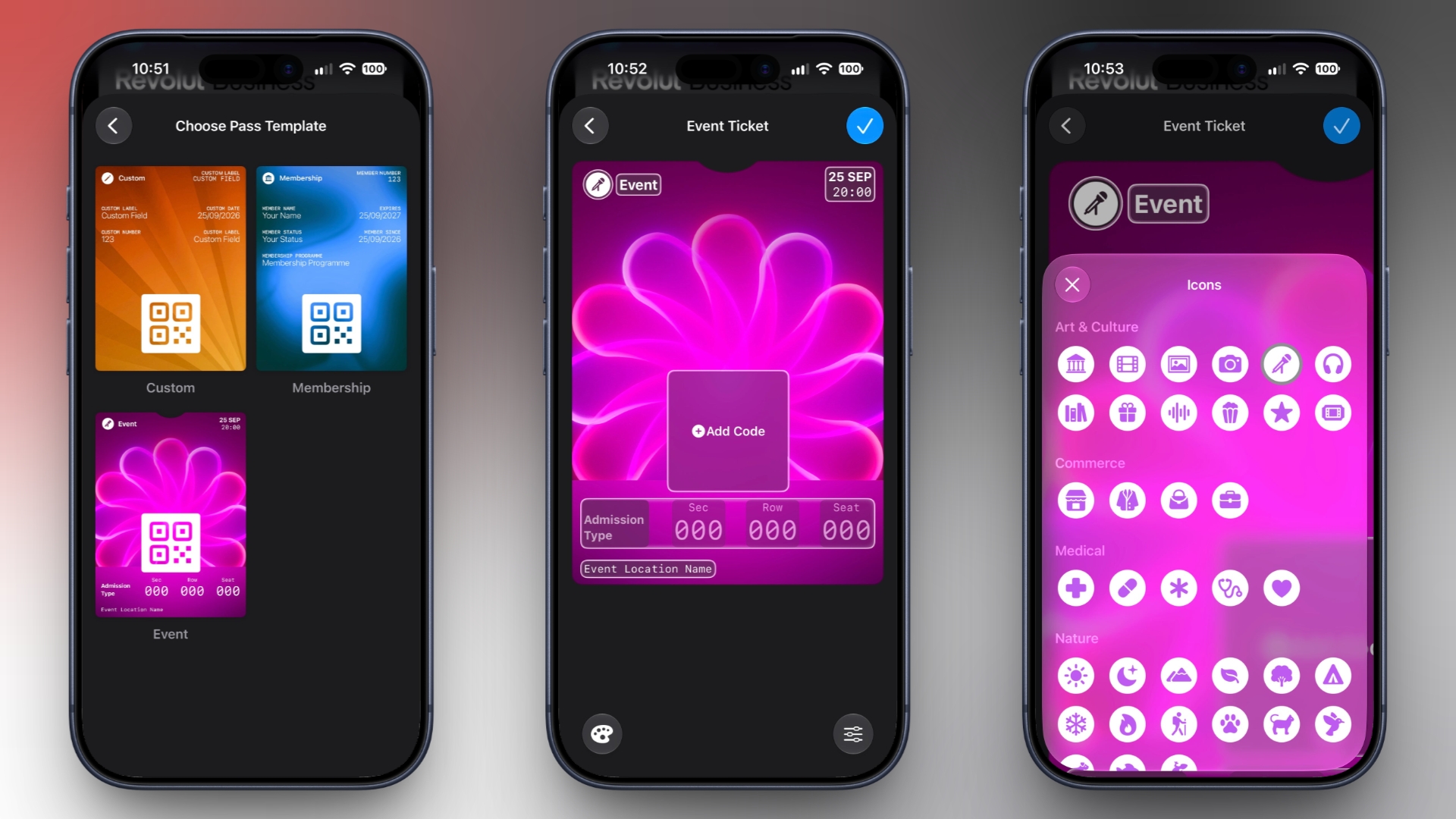
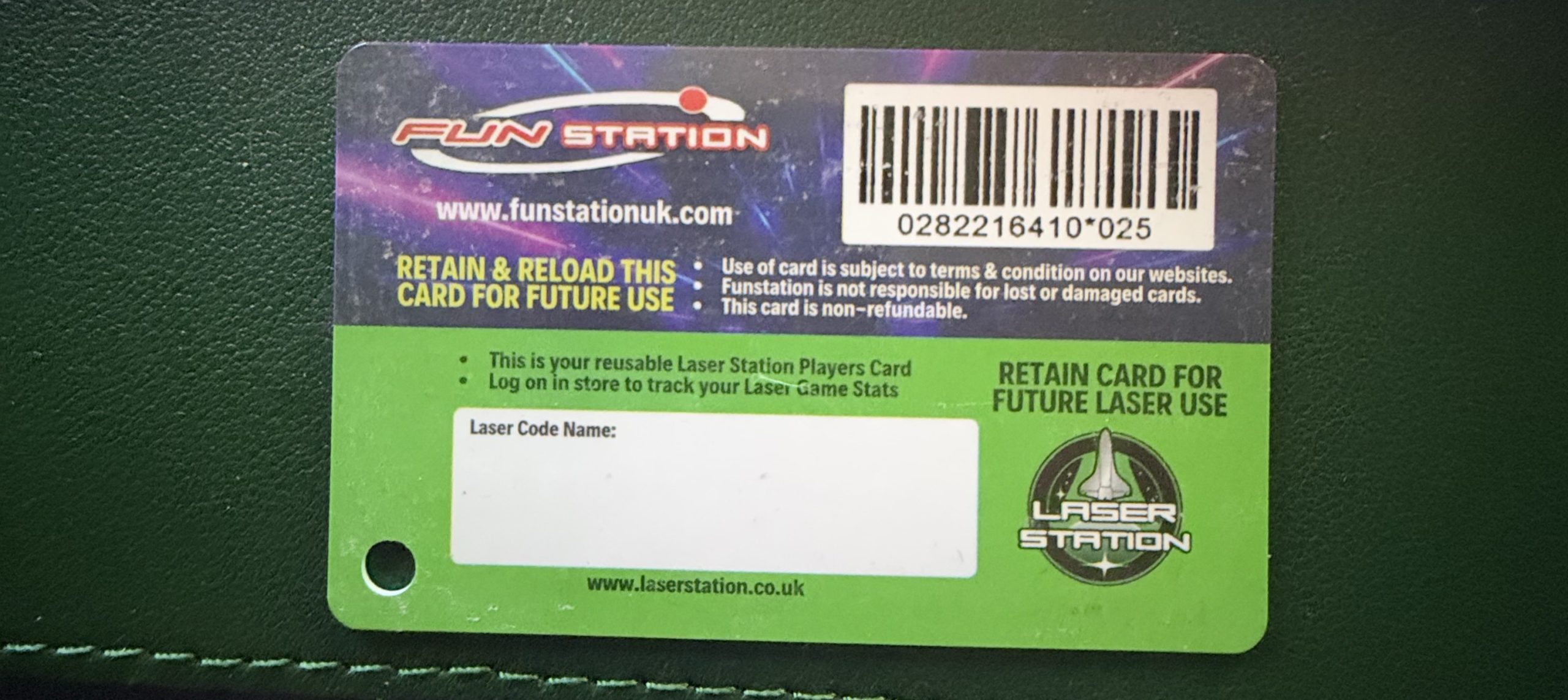
Если для билета на мероприятие или карты участника нет готовой версии для Wallet, ее можно создать самостоятельно на основе физического носителя. Приложение распознает штрихкод или QR-код и сопоставляет данные с подходящим шаблоном.
При автоматическом создании используется Visual Intelligence. Также пропуск можно оформить вручную, выбрав шаблон Membership, Event или Custom, а затем настроив его внешний вид и содержимое.
Как создать пропуск с помощью Visual Intelligence
- Открыть Wallet
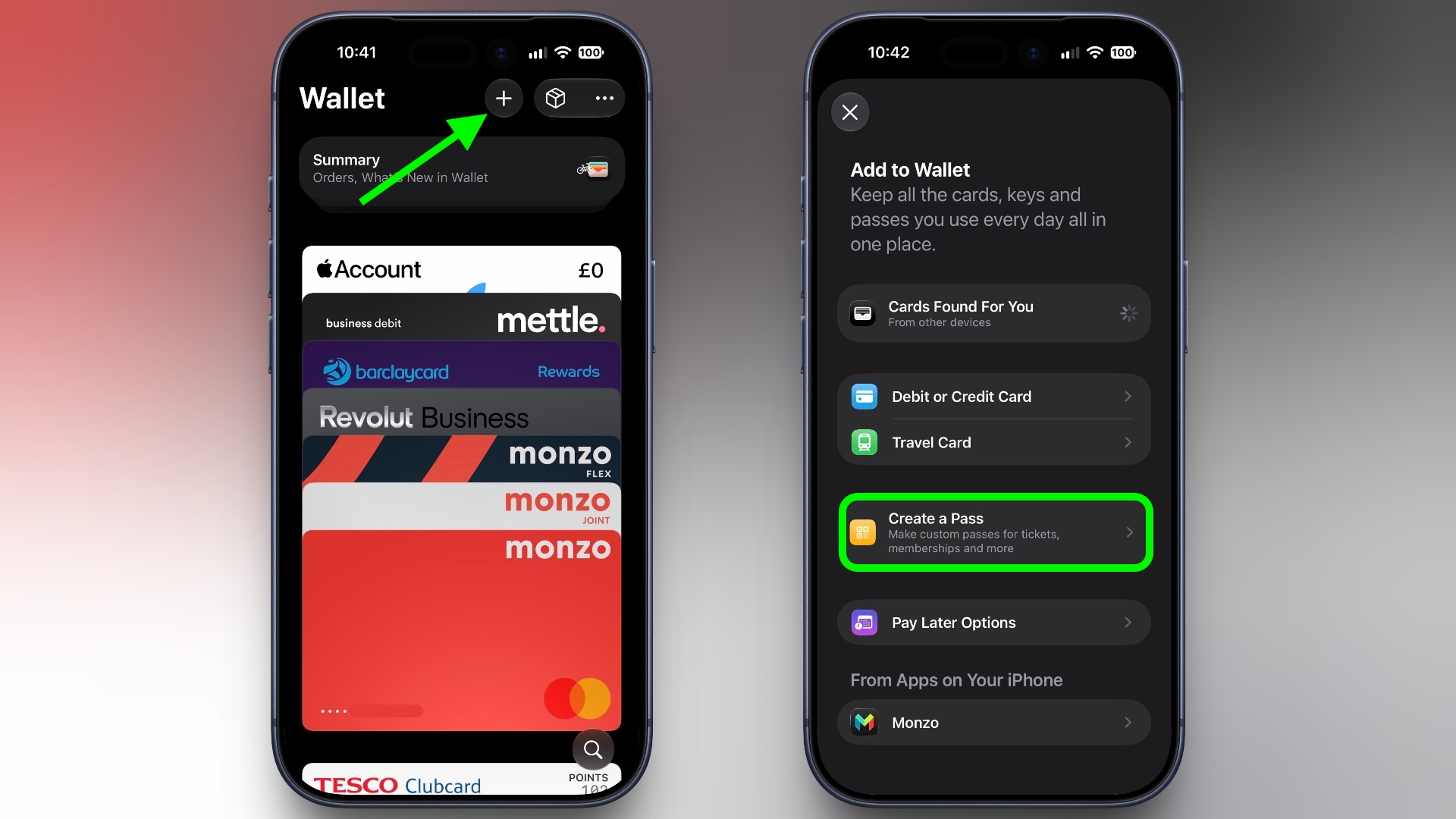
- Запустите приложение Wallet на iPhone и нажмите кнопку «+» в верхней части экрана.
- Выбрать создание пропуска
- Нажмите «Создать пропуск».
- Отсканировать карту или билет
- Чтобы использовать Visual Intelligence, нажмите «Продолжить», а затем сфотографируйте физический пропуск на следующем экране.
- Проверить шаблон
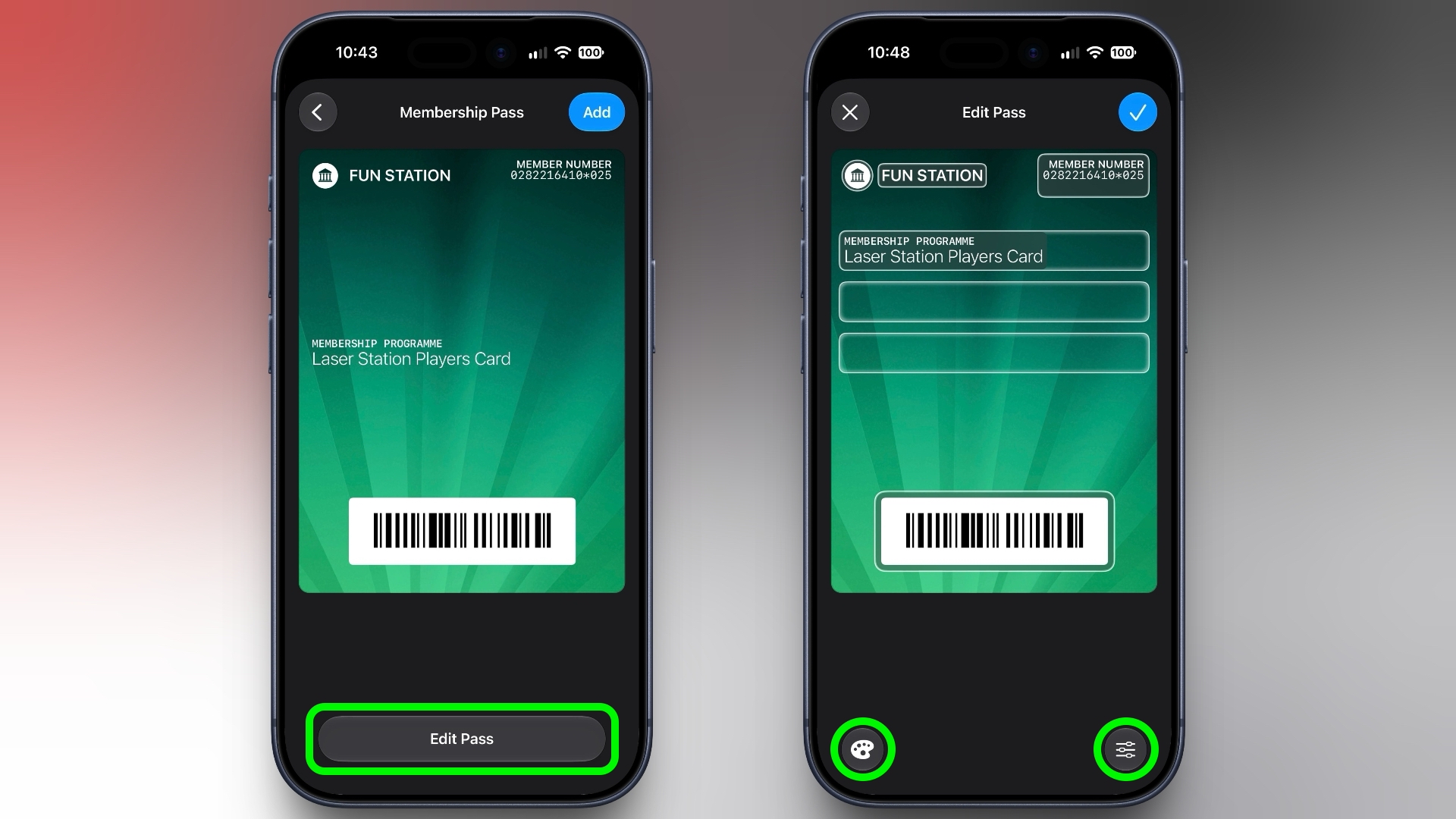
- После распознавания и подбора шаблона нажмите «Изменить пропуск».
- Настроить оформление
- Нажмите значок палитры в левом нижнем углу, чтобы изменить цвет фона или выбрать изображение из медиатеки «Фото».
- Изменить поля
- С помощью значка в правом нижнем углу можно добавлять и удалять информационные поля.
- Сохранить пропуск
- Когда редактирование будет завершено, нажмите синюю галочку в верхней части экрана. Пропуск появится в Wallet.
Шаблоны, поля и цвета
В шаблонах предусмотрены соответствующие типу пропуска данные: имя, место проведения, тип доступа и другие сведения. Для фона доступны 12 цветов, а также семь тематических вариантов для категорий вроде театра, музыки, спорта и кино.
В пользовательский пропуск можно добавлять или удалять поля. Среди доступных вариантов есть подпись, дата, сведения об участнике, контактные данные, код купона, VIN и информация о страховке. Это позволяет сохранить в цифровом виде большинство физических карт.
Как изменить пропуск позже
Чтобы отредактировать сохраненный пропуск, выберите его в Wallet, нажмите кнопку с тремя точками в правом верхнем углу и перейдите к пункту «Изменить пропуск».