

Многозадачность и управление экраном
- Два приложения рядом
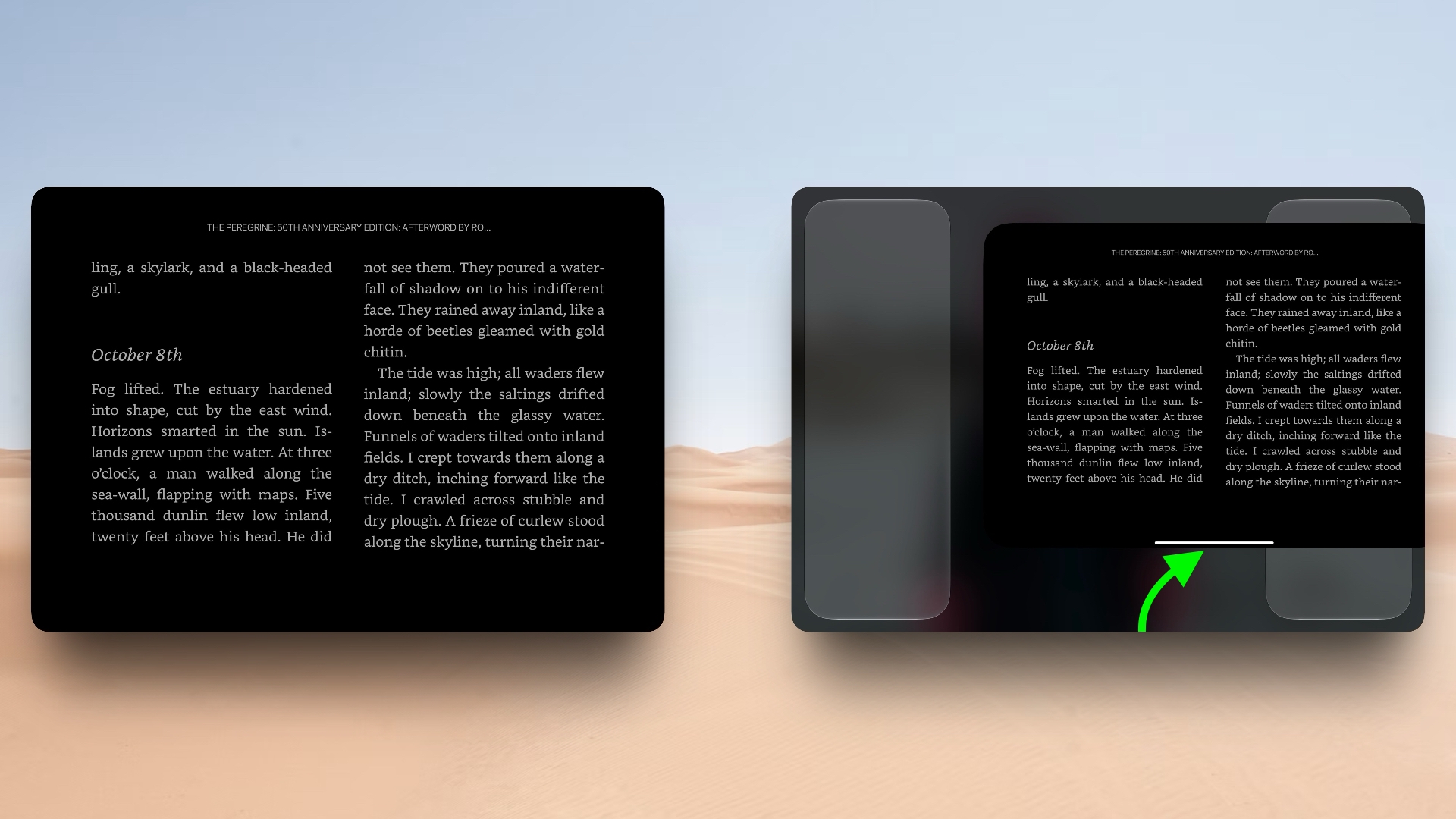
- Разверните iPhone Duo в альбомной ориентации, смахните вверх от нижнего края и перетащите приложение к левому или правому краю. Затем выберите второе приложение. Окна делят экран поровну, а звук одновременно воспроизводит только одна программа.
- Пара приложений
- Откройте два приложения в Split View и нажмите на разделитель между ними. После этого они будут запускаться вместе. Чтобы отменить связь, перетащите разделитель к краю экрана.
- Удобный доступ к внешнему экрану
- В бета-версии iOS 27.3 на закрытом Duo проведите влево от левого края внешнего дисплея, чтобы приблизить правую часть экрана. Для обратного направления проведите от правого края. Функция находится в Settings → Accessibility → Touch → Reachability и работает только на внешнем дисплее.
- Видео поверх приложения
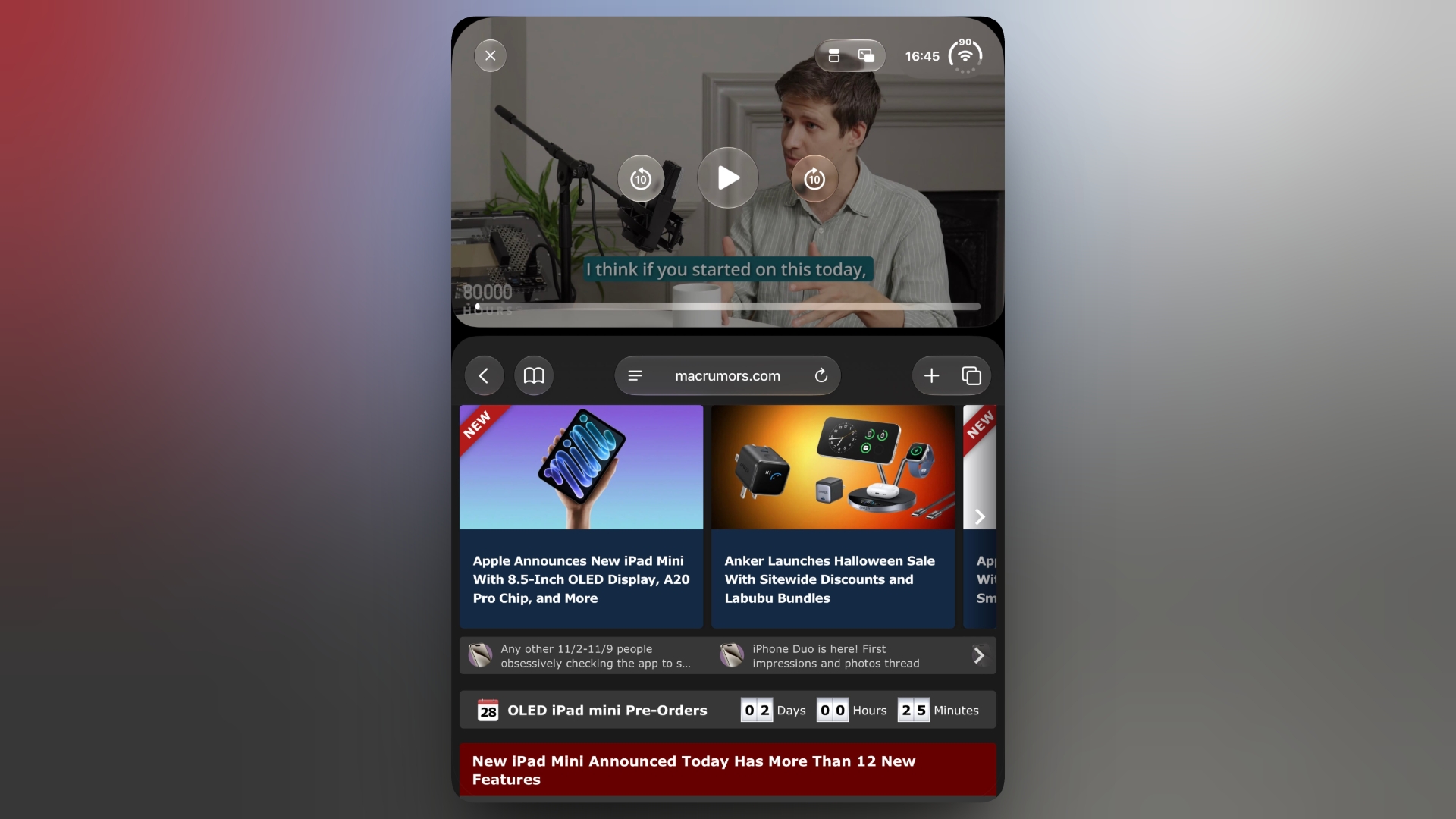
- Запустите видео в приложении с поддержкой Picture in Picture, например Apple TV или Podcasts. Нажмите значок PiP, перейдите на экран «Домой», откройте второе приложение и нажмите появившийся значок стопки в окне PiP. Второе приложение не должно быть видеоприложением.
- Центр управления касанием
- Вместо смахивания из верхнего угла нажмите на круглый индикатор состояния под часами — объединённый показатель Wi‑Fi, сотовой сети и заряда. Во время Live Activity он располагается ещё ниже.
- Раздельная блокировка поворота
- Orientation Lock в Центре управления действует только на тот дисплей, который используется в момент включения. Внешний экран можно оставить в портретной ориентации, а внутреннему разрешить поворот. В режиме палатки видео всё равно будет поворачиваться автоматически.
- Громкость по ориентации
- В Settings → Sounds & Haptics отключите Fixed Position Volume Controls. После этого верхняя или правая кнопка будет отвечать за увеличение громкости независимо от того, как вы держите смартфон.
Звук, клавиатура и режимы работы

- Быстрое отключение звука
- У iPhone Duo нет переключателя звонка и беззвучного режима, а также Action button. Откройте Центр управления и нажмите на колокольчик Silent Mode. Если элемента нет, добавьте его через кнопку «плюс» → Add a Control в категории Sounds. Будильники и медиазвук при этом продолжат работать.
- Разделённая клавиатура
- В альбомной ориентации нажмите More (...) в левом верхнем углу клавиатуры и выберите Split. Для возврата к обычной раскладке выберите More → Full. На закрытом Duo долгое нажатие на клавишу глобуса или эмодзи позволяет сместить клавиатуру к одной стороне.
- StandBy без зарядки
- В Settings → StandBy выберите нужные положения корпуса и отключите Only While Charging. После блокировки положите Duo на ровную поверхность в виде книги или палатки — StandBy запустится автоматически.
- Приложение на шарнире
- В Shortcuts создайте автоматизацию с триггером Opened или Closed и действием Open App. Выбранное приложение будет запускаться при раскладывании или закрытии смартфона. Можно добавить условия, например время суток или Focus.
- Сдвиг края для чехла
- В Settings → Display & Brightness включите Shift Left Edge. Внешний дисплей станет немного уже, чтобы чехол не закрывал содержимое. Параметр можно включить и для чехла стороннего производителя.
Разблокировка и камера
- Разблокировка лицом
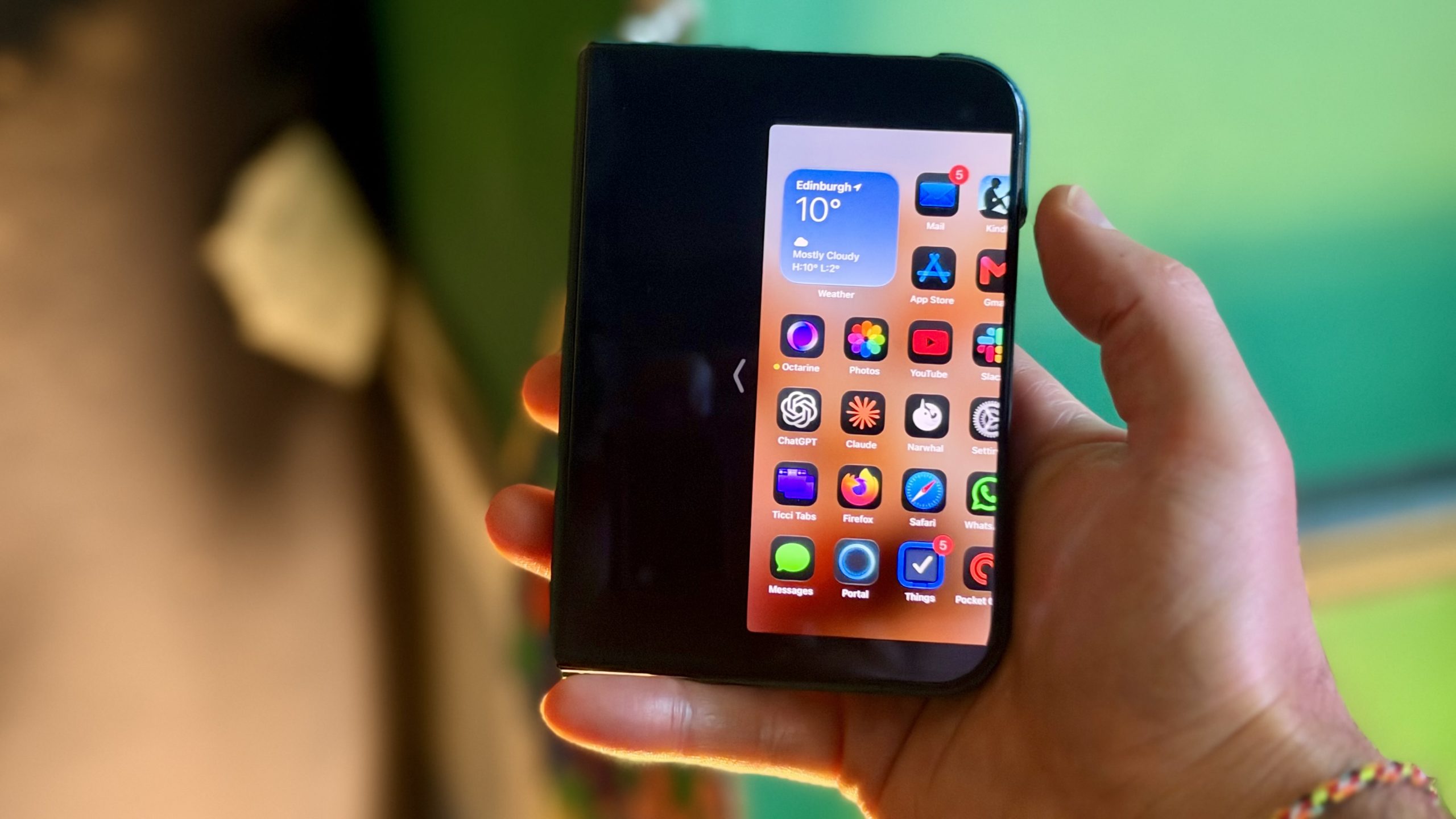
- Вторая бета-версия iOS 27.3 добавляет Face Unlock. После включения опции в Settings → Touch ID & Passcode смартфон можно разблокировать фронтальной камерой, но только в закрытом состоянии на экране блокировки. Для Apple Pay, паролей и разблокировки в раскрытом виде по-прежнему нужны Touch ID или код-пароль.
- Открытие без смахивания
- Переключатель в Settings → Touch ID & Passcode, а также в Settings → Accessibility → Side Button позволяет попасть на экран «Домой», просто удерживая палец на боковой кнопке при активном экране.
- Разблокировка с Apple Watch
- В Settings → Touch ID & Passcode → Unlock with Nearby Devices включите свои часы Apple Watch. Если часы надеты на руку и разблокированы, разбудите Duo и смахните вверх — они подтвердят личность вместо Touch ID.
- Селфи на заднюю камеру
- Разверните Duo, откройте «Камеру», переверните смартфон и перетащите ползунок Show Camera на внешнем дисплее. Вы получите предпросмотр и съёмку на 48-мегапиксельные задние камеры Fusion. Спуск можно нажать на экране, использовать кнопку громкости или Camera Control.
- Предпросмотр для объекта съёмки
- В «Камере» нажмите Outer Display Options и выберите Duo Preview. На внешнем экране появится зеркальный предпросмотр, чтобы человек перед камерой видел кадр. Режим работает для фото и видео.
- Групповые фото без рук
- Установите Duo устойчиво, нажмите Smart Take в приложении «Камера» и войдите в кадр. Смартфон автоматически сделает снимок, когда вы позируете или замрёте, — всего до 20 фотографий. В сложенном на боку корпусе одна половина экрана показывает видоискатель, а другая — уже сделанные кадры.
- Фокус для детей и животных
- В «Камере» откройте Outer Display Options → Kid Cue. На внешнем дисплее появится анимация Snoopy, которая привлекает взгляд объекта съёмки, пока вы кадрируете на внутреннем экране.
FaceTime
- Дополнительный участник рядом
- Во время группового FaceTime нажмите на экран, затем More и Duo FaceTime. Человек рядом получит собственный ракурс через фронтальную камеру Center Stage и подэкранную камеру, поэтому всем не придётся помещаться в одном кадре.
Источник: MacRumors. Материал подготовлен редакцией Яблочного блога на основе оригинальной публикации.